
Photoshopで部分的に色を変える
今回は、画像の中の色を部分的に変える作業をやってみます。
今回の使わせていただく画像はphotoACさんからお借りして作業したいと思います。
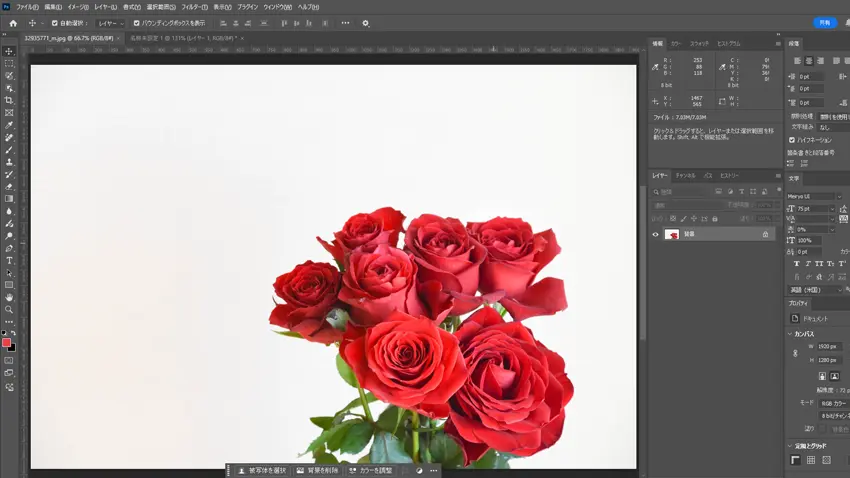

赤いバラを、なにか違う色にしてみましょう。
色の置き換え
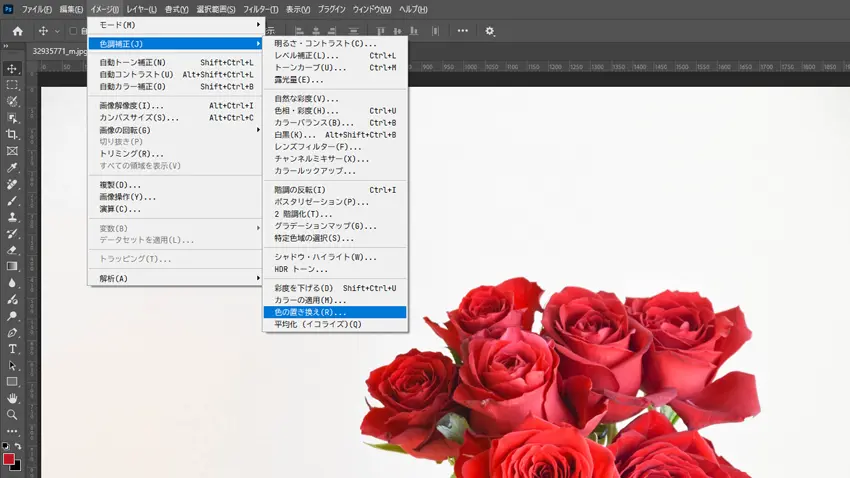
グローバルメニューから「イメージ」>色調補正>色の置き換えを選択します。
すると、別ウインドウが現れますので設定していきます。
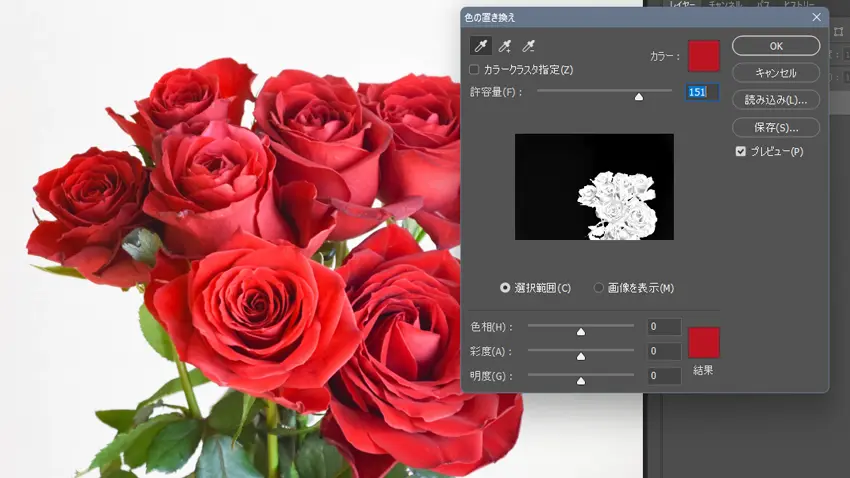
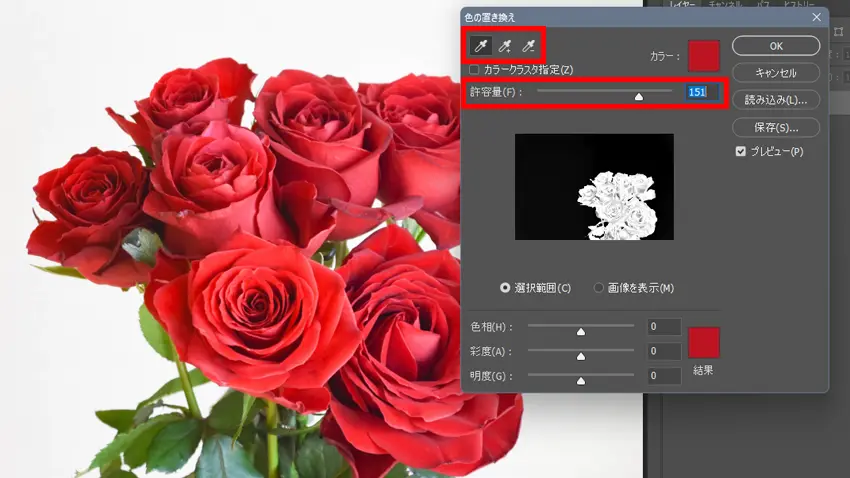
ウィンドウの左上にスポイトがあります。
一番左のスポイトでバラの赤い部分を選択します。
下の選択範囲で白い部分が選択範囲となります。
許容量のスライダーを右に動かせば範囲が広がります。
[許容値]の値を変えることで、色を置き換える範囲を調整することができます。許容値を下げると「置き換えられる色数」が少なくなります。逆に、許容値を上げると「置き換えられる色数」が多くなります。より複雑な画像の場合には、許容値の調整が重要になります。
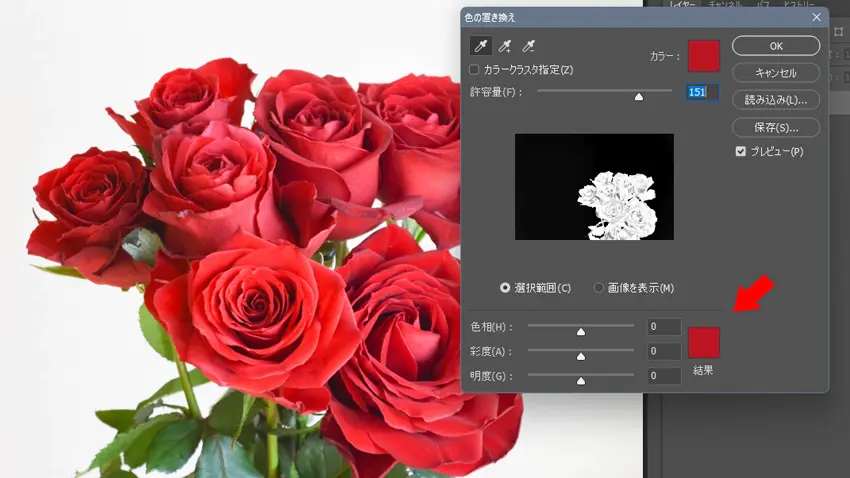
次に、変えたい色を決めます。
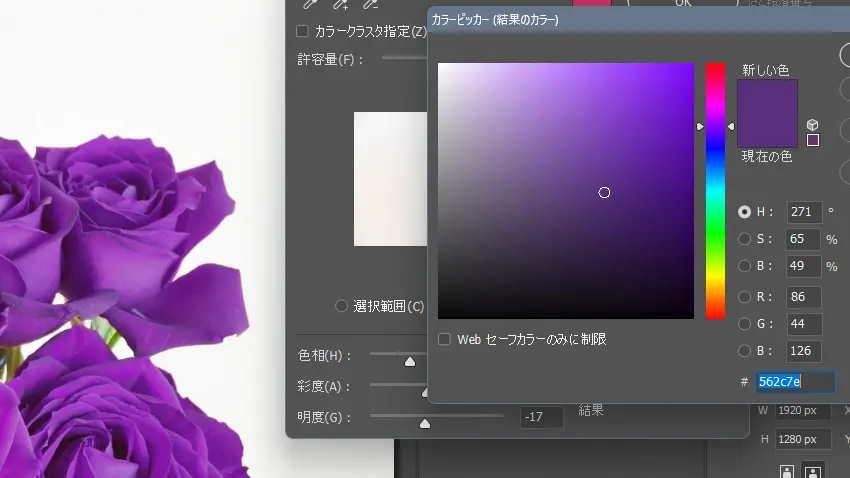
下側の赤い色をクリックすると別ウィンドウが開きますので好きな色を指定してみて下さい。
今回は紫にしてみました。
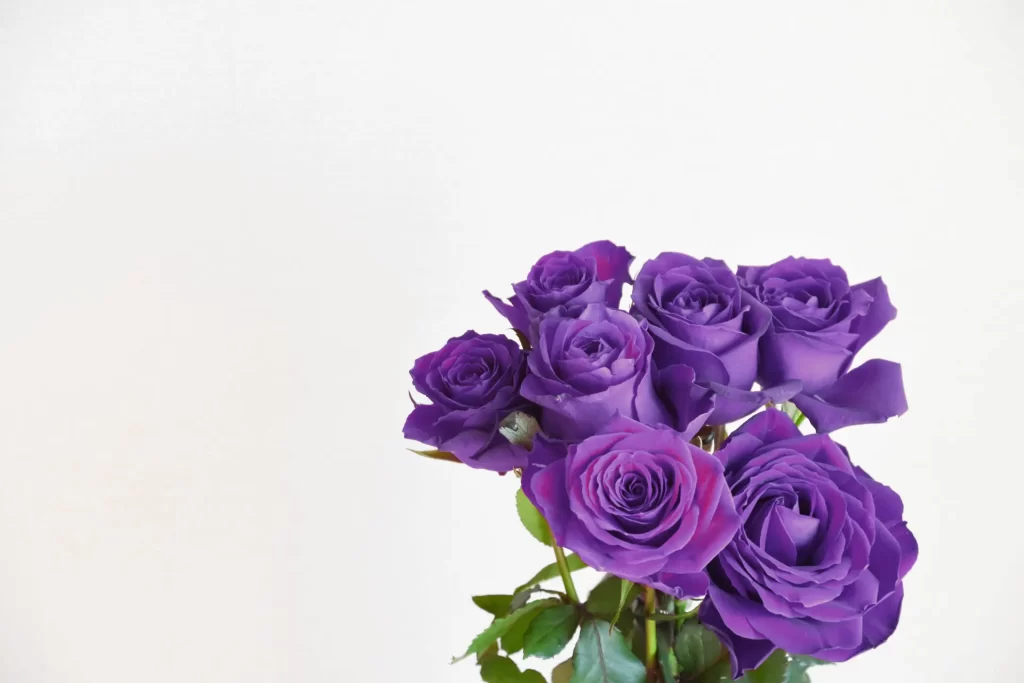

花びらの赤が残っている場合は+の付いたスポイトで赤いところを追加してみて下さい。
他にも色の置き換えは左のツールパネルから変えたり、色域指定でマスクを使った方法などあります。取り扱う画像によって結果に良し悪しがありますので、色々試すしかないですね。