![asology[アソロジー]](https://asology.org/common/img/logo.svg)
被写体を選択
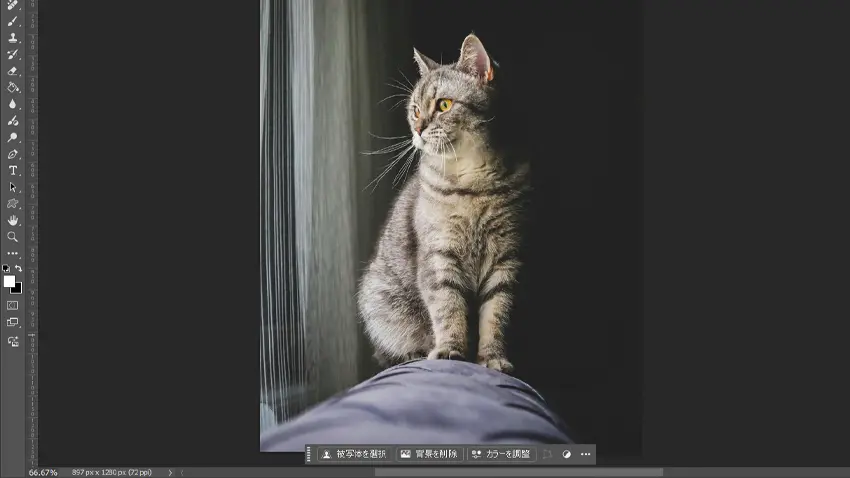
いつから表示されるようになったのか覚えいていないのですが、カンバスの上に画像を乗せると現れるコンテキストタスクバーですが、被写体を選択、背景を削除、カラーを調整といったメニューが選択できるようになってます。
自動で切り抜きをするにはやはりAIの利用が不可欠ですので設定から見てみましょう。
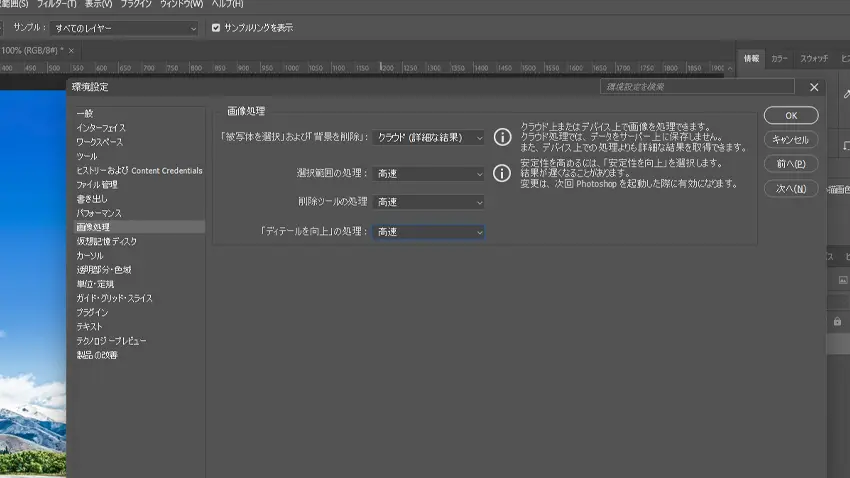
この機能はクラウド処理のみで利用できます。「編集」>「環境設定」>「画像処理」に進み、「被写体を選択」および「背景を削除」を「クラウド(詳細な結果)」にしておきましょう。

今回はこのメニューだけで、どこまで切り抜きが出来るのか見ていきたいと思います。
自転車
まずは、自転車です。被写体を選択のボタンをクリックすると点線の範囲が選択されました。
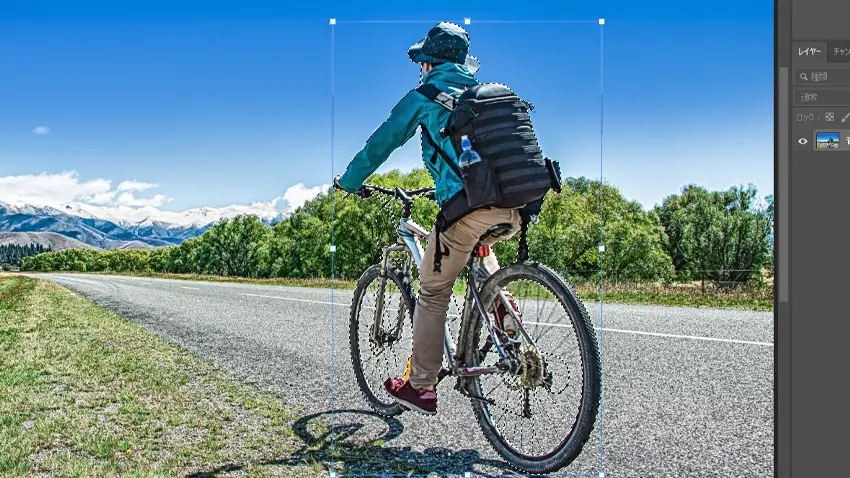
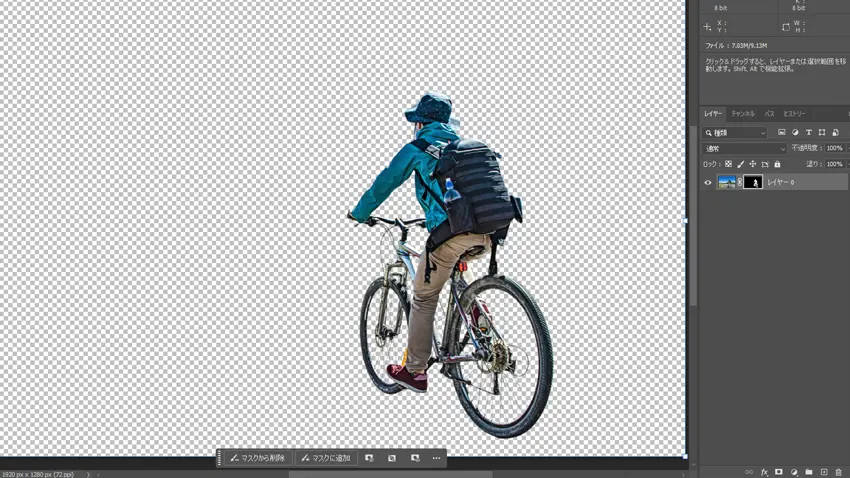
続いて、レイヤーパネルからマスクボタンを押してみると・・・
拡大すると、抜けきれていない部分があります。しかしながらここまで出来てくれれば、あとはブラシで調整すればOKですね。
ネコ
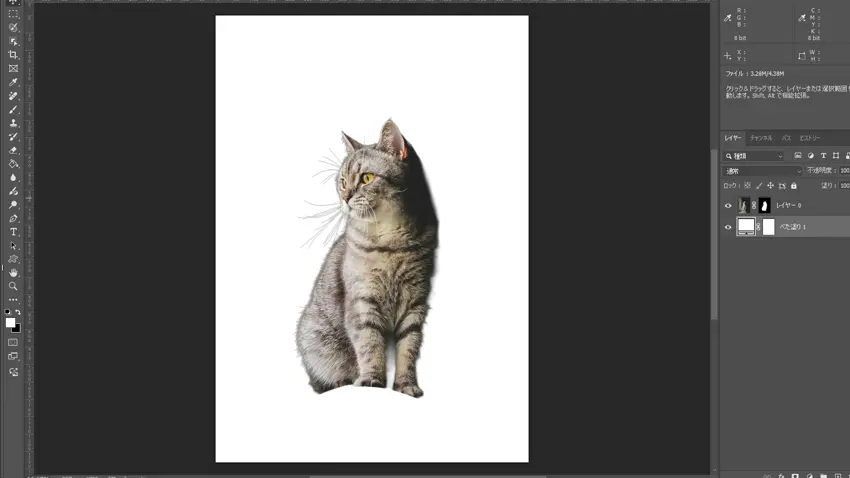
シャドウ部分がありますが、頑張って補完しているのかな?
女性
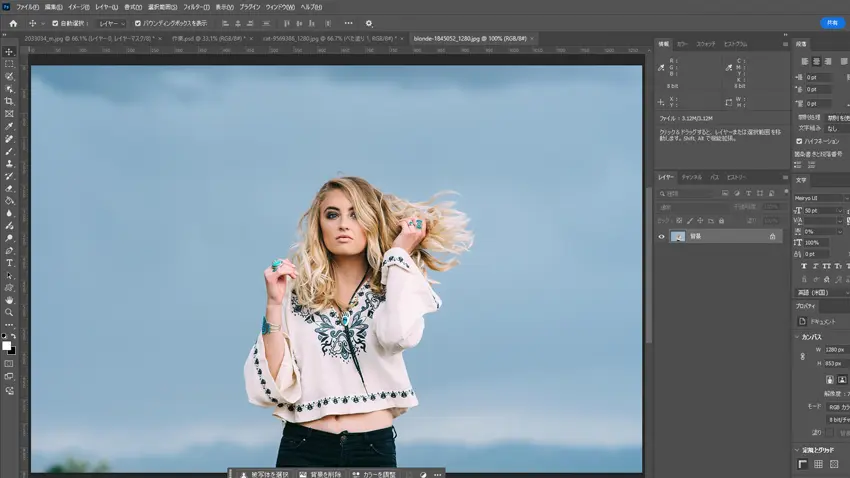
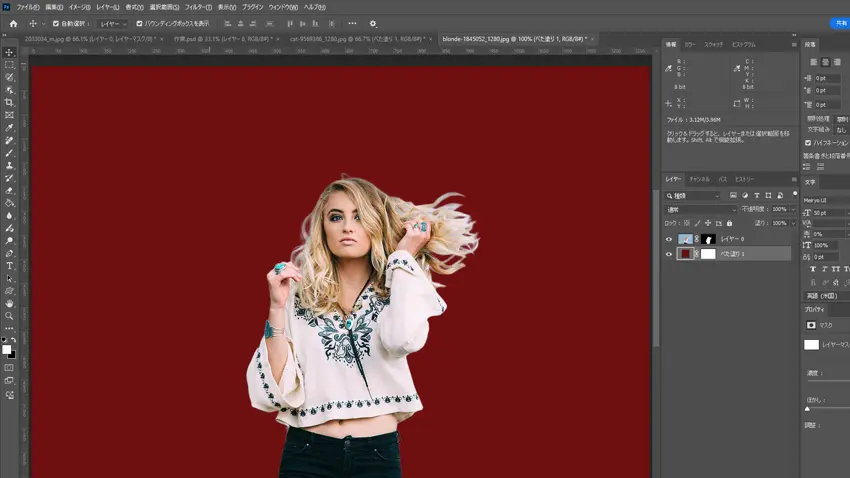
髪がなびいている部分で少し背景の空が抜けきれいていない部分がありましたが、概ね良好な結果が得られています。
AIのおかげで、作業の時間が短縮できそうです。


