
はじめに:10時間以上の格闘の末に見つけた「真の解決法」

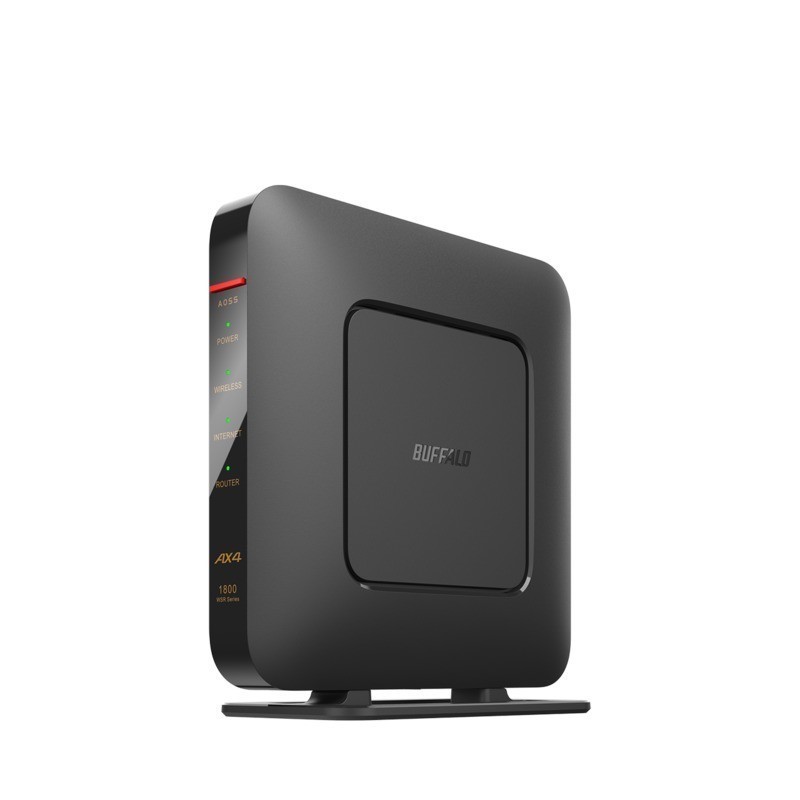
筆者も先日、Buffalo WSR-1800AX4を使用中にこの事象に遭遇しました。再起動、初期化、ファームウェア更新……一般的な対策をすべて試しても改善せず、絶望の淵に立たされましたが、ついに「たった1つの設定項目」が原因であることを突き止めました。
この記事では、ネット上の一般的な情報では解決できなかった方に向けて、実体験に基づいた具体的な解決手順を解説します。
1. 発生した症状と環境(検証済み事例)
今回のトラブルが発生した環境と、具体的な症状をまとめます。ご自身の状況と比較してみてください。
-
使用機材: Buffalo WSR-1800AX4(EasyMesh対応機種)
-
ネットワーク構成: ヤマハ製ルーターを親機とし、本機をアクセスポイント(APモード)として使用
-
主な症状:
-
接続はできるが、1日に数回Wi-Fiが途切れる。
-
PC、Mac、iOS端末(iPhone/iPad)すべてで発生。
-
【最悪の症状】 iOS端末で、正しいパスワードを入力しているのに「パスワードが違います」と拒絶される。
-
初期化やファームウェア更新をしても、症状がかえって悪化する。
-
特に「パスワードが違います」というエラーは、入力ミスを疑いやすく、多くのユーザーがループに陥る「ハマりポイント」です。
2. なぜ「初期化」や「アップデート」で直らないのか?(専門的視点)


BuffaloのEasyMesh機能に含まれる「高速ローミング(11r)」は、家の中を移動してもWi-Fiを切り替えやすくする便利な機能です。しかし、これが有効になっていると、特定の端末で認証エラー(パスワード相違)を引き起こすことが、メーカーのサポート情報(FAQ番号:124145578)でもひっそりと認められています。
3. 【結論】解決手順:高速ローミング(11r)を無効化する
結論から言うと、EasyMeshの設定内にある「高速ローミング」をオフにするだけで、すべての問題が嘘のように解決しました。
ステップ1:管理画面にログイン
ブラウザからルーターのIPアドレスを入力し、管理画面にログインします。 ※APモード(ブリッジモード)で使用している場合は、IPアドレスが変わっている可能性があるため、Buffaloの「エアステーション設定ツール」等で確認してください。
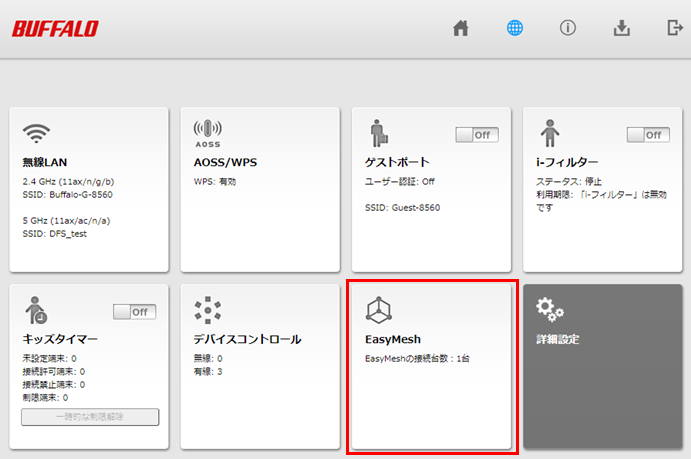
ステップ2:EasyMesh設定を開く
メニューから「EasyMesh」の項目をクリックします。

©Buffalo
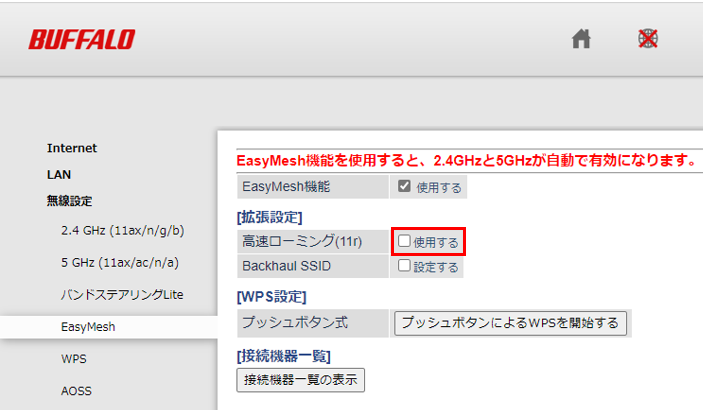
ステップ3:高速ローミング(11r)のチェックを外す
-
EasyMesh設定内の「詳細設定」または「拡張設定」を確認します。
-
「高速ローミング (11r)」の「使用する」というチェックを外します。
-
「設定」ボタンを押して保存します。

©Buffalo
ステップ4:ルーターを再起動
念のため、ルーターの電源を一度抜き、数分待ってから差し直して再起動を行ってください。
4. 対策後の経過報告(信頼性)


「便利になるはずの最新機能」が原因で繋がらなくなるというのは皮肉な話ですが、メッシュWi-Fi環境を構築していない場合、この機能をオフにしてもデメリットはほぼありません。
まとめ:同じ悩みを持つ方へ
Buffaloのルーターで「不安定」「パスワードが通らない」と悩んでいるなら、まずは「高速ローミング(11r)」のオフを試してみてください。
-
パスワードを何度入れてもダメな時、原因はあなたの指先ではなくルーターの設定にあります。
-
最新のファームウェアが必ずしも安定を意味するわけではありません。
この記事が、かつての私のように、ルーターの前で途方に暮れている方の助けになれば幸いです。
参考文献(権威性・公式ソース)