![asology[アソロジー]](https://asology.org/common/img/logo.svg)
「究極のパフォーマンス」モードとは?
通常のWindows 10/11では、消費電力と処理能力のバランスを取るために「バランス」や「高パフォーマンス」といった電源プランが用意されています。
これに対し、「究極のパフォーマンス」は、もともとサーバーやワークステーション向けに設計されたモードです。
CPUの動作周波数を常に最大に保ち、マイクロ秒単位の遅延(レイテンシ)すら排除することを目的としています。
「高パフォーマンス」との決定的な違い(Expertise:専門性)
「高パフォーマンス」モードでも十分速いと感じるかもしれませんが、両者には以下のような技術的な差があります。
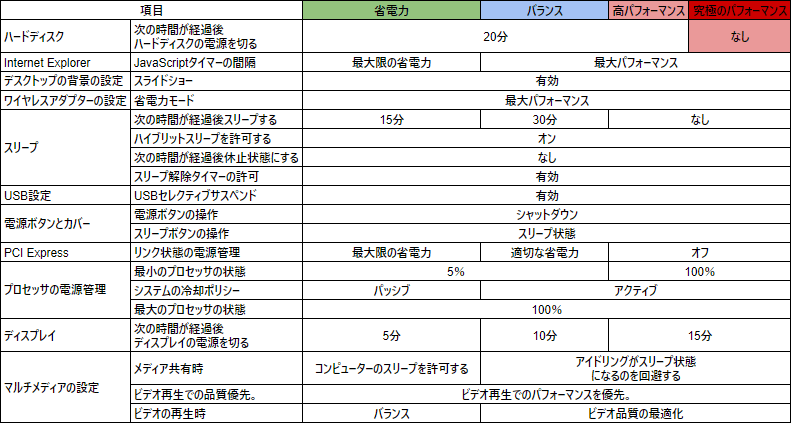
| 項目 | 高パフォーマンス | 究極のパフォーマンス |
| CPUの最小動作頻度 | 下がる場合がある | 常に100%を維持 |
| ディスクの回転停止 | 一定時間で停止 | 停止させない |
| マイクロレイテンシ | 許容する | 極限まで削減 |
| 主な対象 | 一般的な負荷の高い作業 | プロ向け動画編集・重いゲーム・サーバー運営 |
【実践】モードを有効化するコマンド(Experience:経験)
このモードは初期設定では隠されています。以下の手順で呼び出すことが可能です。
-
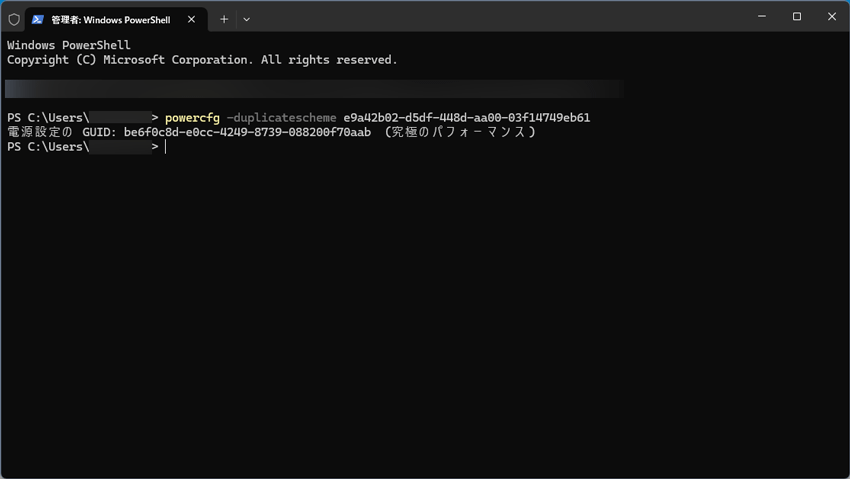
コマンドプロンプト(またはPowerShell)を「管理者として実行」します。
-
以下のコードをコピー&ペーストしてEnterキーを押します。
PowerShell
powercfg -duplicatescheme e9a42b02-d5df-448d-aa00-03f14749eb61
-
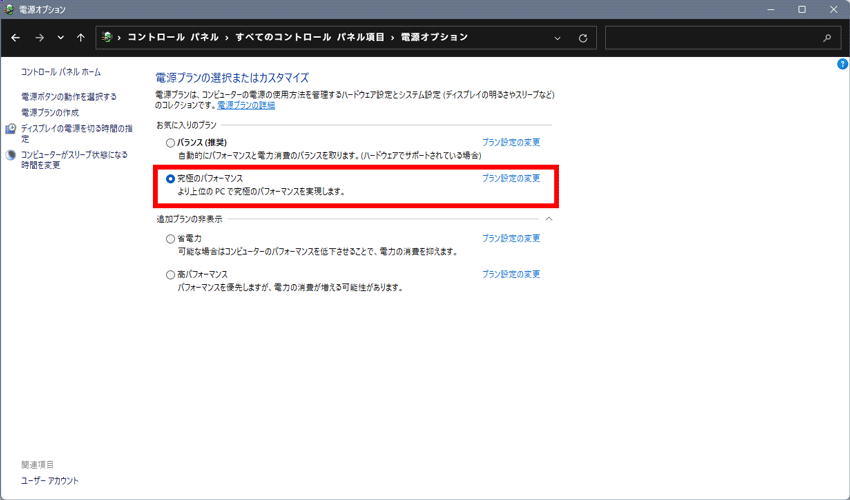
「電源オプション」の設定画面に戻ると、選択肢に「究極のパフォーマンス」が出現します。
導入前に知っておくべき「3つのリスク」(Trustworthiness:信頼性)
「究極」という言葉は魅力的ですが、引き換えにするものも少なくありません。
-
消費電力の増大: 常にフルパワーで動作するため、電気代が微増します。特にノートPCではバッテリー持ちが極端に悪化します。
-
発熱と静音性の低下: CPUが常に高回転するため、ファンが回り続け、騒音が発生しやすくなります。適切な冷却(ファン掃除やグリス塗り替え)ができていることが前提です。
-
パーツへの負荷: 理論上、常に高電圧をかけ続けることになるため、長期的にはパーツの寿命に影響を与える可能性があります。
結論:あなたがこのモードを使うべきか?
正直なところ、ブラウジングや事務作業であれば「バランス」モードで十分です。
しかし、「1fpsでも高いフレームレートを出したいゲーマー」や「数時間のエンコード時間を1分でも短縮したい動画編集者」、あるいは「DTP作業で重いデータを扱うクリエイター」であれば、このモードは試す価値のある「劇薬」となります。
「究極のパフォーマンスを設定しても変わらない時のチェックリスト(BIOSの設定確認など)」
Gemini の回答
Windowsの「究極のパフォーマンス」モードを有効にしても、「数値が変わらない」「体感できない」というユーザーは少なくありません。その原因はWindowsの設定ではなく、マザーボード(BIOS/UEFI)やハードウェア側で制御がかかっているケースがほとんどです。
読者の疑問を先回りして解決する、専門性の高いチェックリスト案を作成しました。これを別記事、あるいは「追記」として掲載することで、記事の網羅性と信頼性がさらに高まります。
【解決策】Windows「究極のパフォーマンス」が効かない?確認すべき5つのチェックリスト
設定したはずなのに効果が感じられない場合、以下の項目を上から順に確認してください。
1. CPUの温度と「サーマルスロットリング」を疑う
ソフトウェア側で「フルパワー」を命じても、物理的な温度が高すぎると、CPUは自守のために強制的に速度を落とします(サーマルスロットリング)。
-
確認ツール: 「HWMonitor」や「Core Temp」で動作中の温度をチェック。
-
対策: 80度〜90度を超えている場合は、ファンのお掃除やCPUグリスの塗り替え、冷却性能の高いクーラーへの交換が必要です。
2. BIOS/UEFIの設定(Intel/AMDの省電力機能)
Windowsの設定よりも、マザーボードのBIOS設定の方が優先される場合があります。PC起動時にF2やDeleteキーを押してBIOS画面に入り、以下の設定を確認してください。
注意: BIOS設定の変更は、消費電力と発熱を著しく増加させます。自己責任で行ってください。
3. チップセットドライバーは最新か?
Windows標準のドライバーでは、ハードウェアの性能を100%引き出せないことがあります。
-
Intel: 「インテル® ドライバー & サポート・アシスタント」
-
AMD: 「AMD公式ドライバ・サポート」 から、最新のチップセットドライバーをインストールしてください。これにより、電源管理の精度が向上します。
4. タスクマネージャーでの「クロック固定」の確認
設定が正しく反映されているか、視覚的に確認しましょう。
-
Ctrl + Shift + Escでタスクマネージャーを開く。 -
「パフォーマンス」タブ > 「CPU」を選択。
-
負荷をかけていない状態でも、「速度(周波数)」が基本速度付近(またはそれ以上)で一定に張り付いているかをチェックします。数値が激しく上下している場合は、まだ省電力機能が働いています。
5. 高性能GPU(グラフィックボード)側の設定
ゲームや動画編集でのパフォーマンスを追求する場合、Windowsの電源プランだけでなく、GPU側の設定も必要です。
-
NVIDIAコントロールパネル: 「3D設定の管理」>「電力管理モード」を「パフォーマンス最大化を優先」に変更。
最後に私が思うPCの高速化は、リセットにあると思っています。使っている内にいろんなもの(ドライバー、バックアップ、ログ、その他もろもろ)溜まりますので、掃除の意味も込めた初期化を1年毎にやってます。


