「調和(Harmonize)」
Photoshopのフィルターの中にあるメニューにニューラルフィルターがありますが、Betaで追加されている機能「調和」を試してみたいと思います。
調和という機能は合成に使える機能であらかじめ切り抜いた画像を貼り付けた際の違和感をAIが軽減してくれます。いかにも合成しました的な画像をいい感じにしてくれる可能性(絶対ではありませんよ。)がありますので、お試しください。
今回も、pixabayさんに画像をお借りして作ってみます。
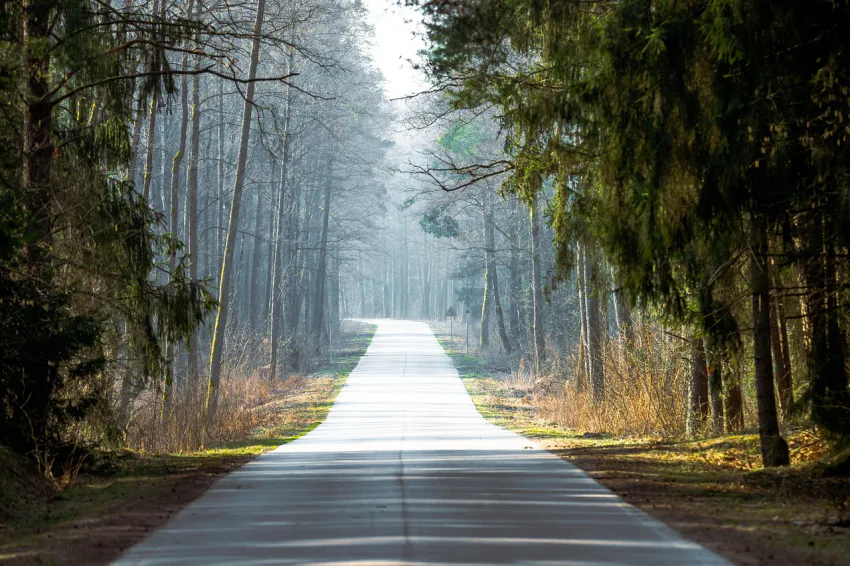
背景
https://pixabay.com/photos/road-poland-avenue-forest-7773395/
樹林の中の道です。

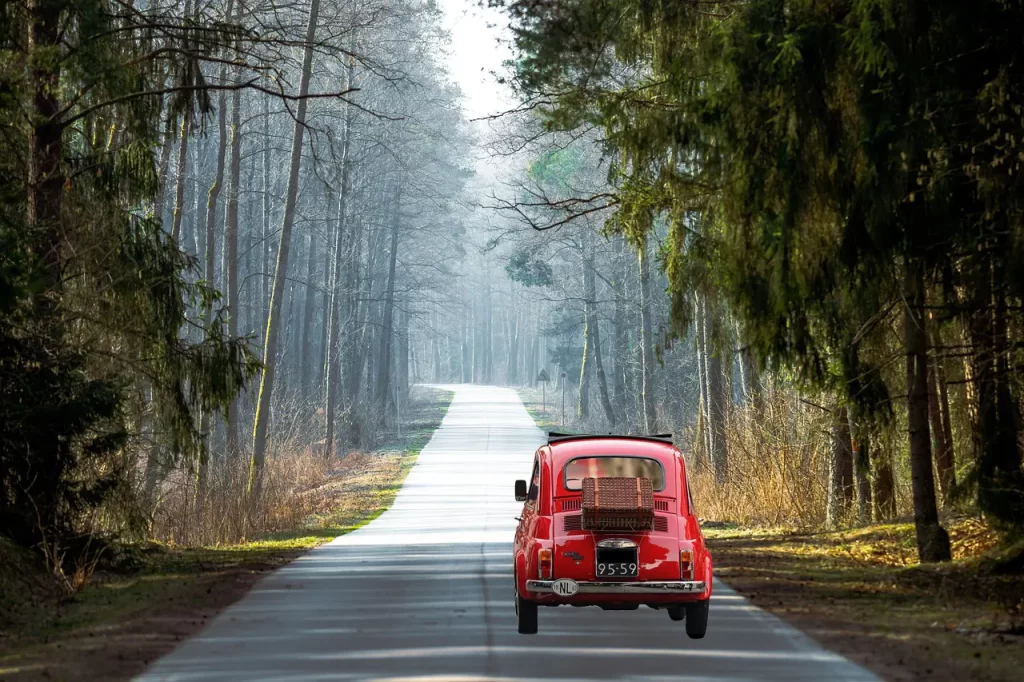
車
FIAT 500
https://pixabay.com/photos/fiat-500-automobile-trees-4322521/
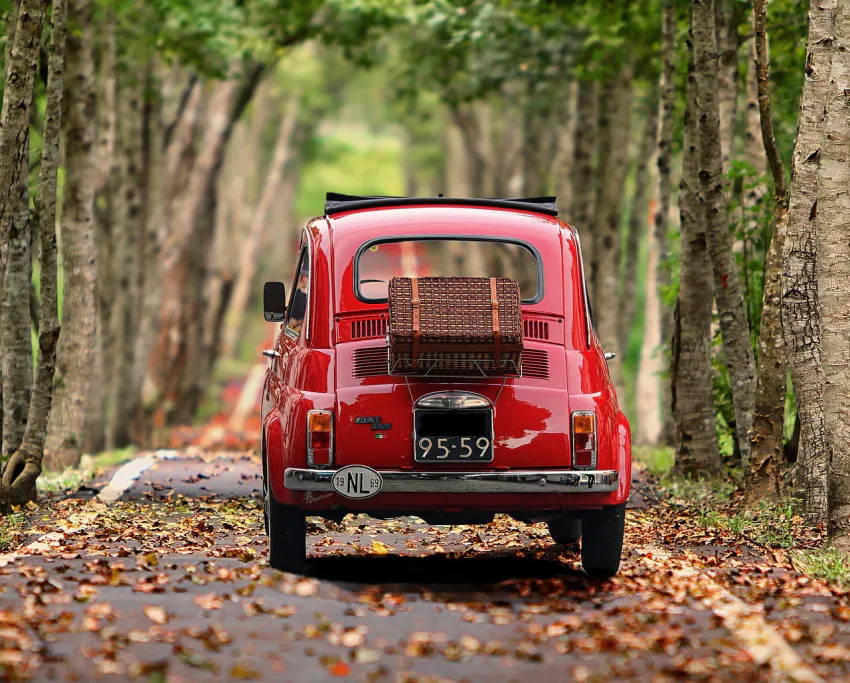

それでは、道路の写真に赤い車を合成してみます。
切り抜き
合成ですので車を切り抜きます。
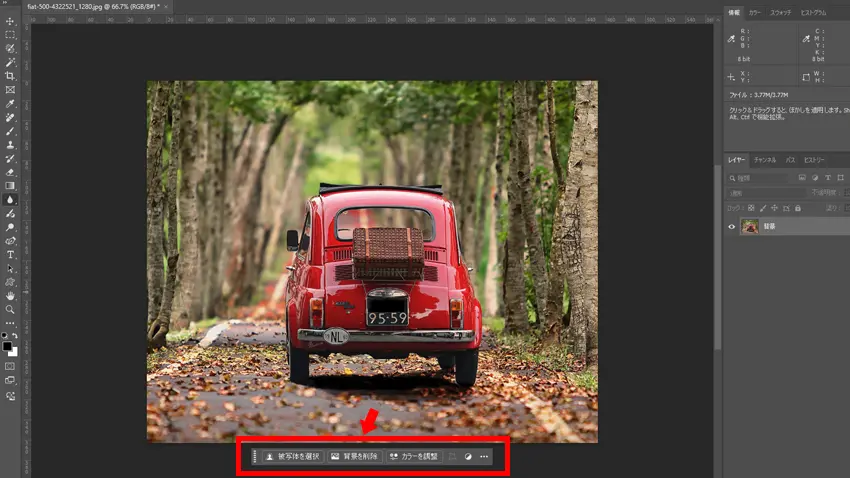
画像を開くと下に「背景を削除」というボタンがありますので押してみます。

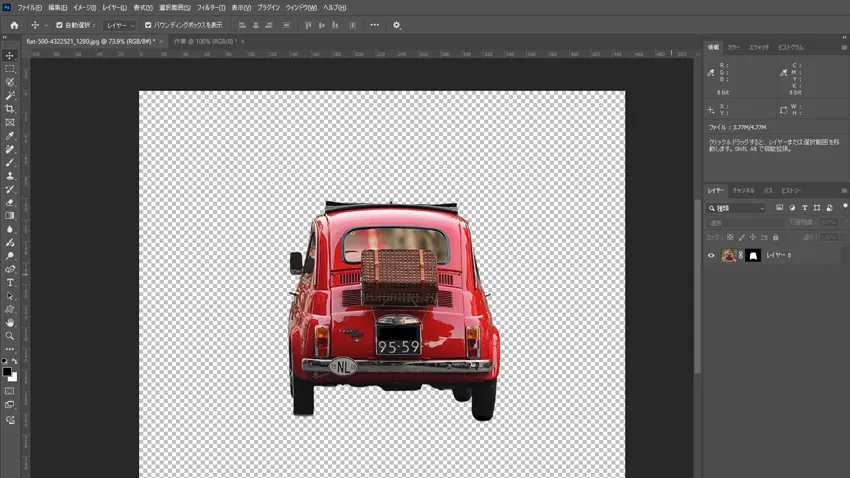
CloudAIがきれいに切り抜いてくれます。若干車の影になっている場所が気になったので、ブラシでマスクを調整しています。
赤い車を[Ctrl+C]でコピーしておきます.
合成
背景画像にペーストします。
サイズを上手く調整していい感じになったら確定します。
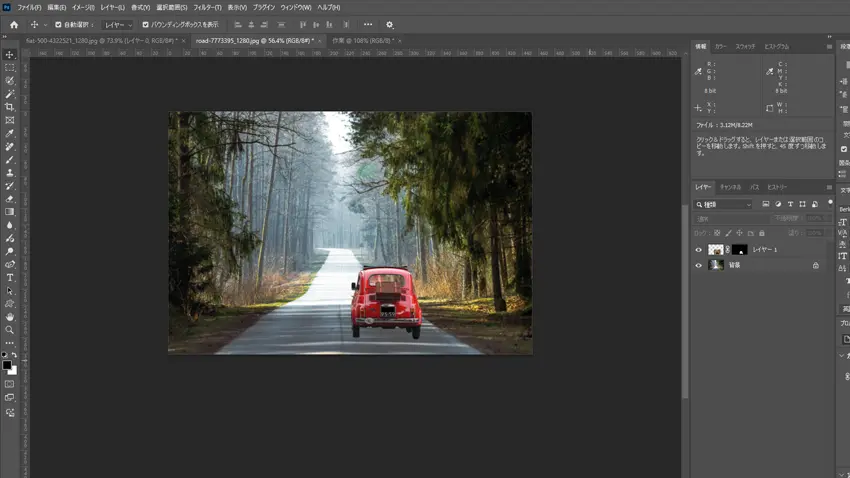
違和感アリアリなのが分かると思います。

調和
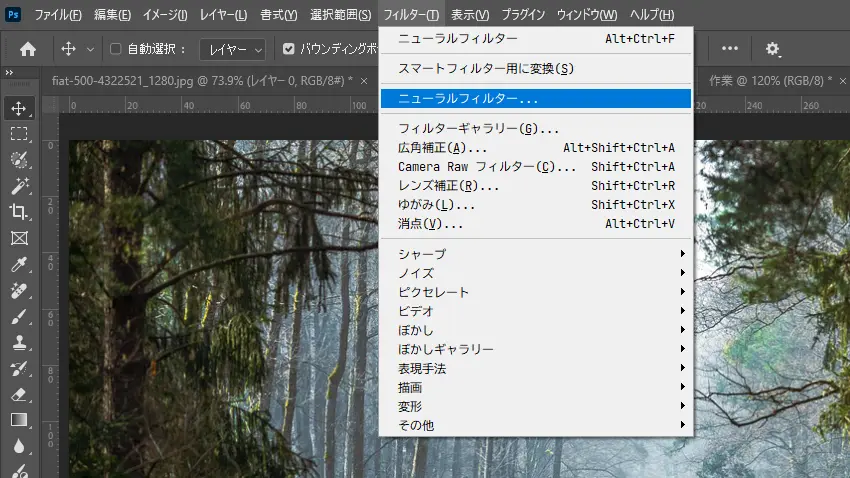
車のレイヤーを選択して、上のメニューから「フィルター」⇒「ニューラルフィルター」と進みます。
様々なフィルターがあり、中程に「調和(ベータ)」がありますのでスイッチをオンにしてください。
そして、背景をクリックして道路のレイヤーを選んでください。
あとは下のパラメーターを調整します。
強さを触ればよいと思います。
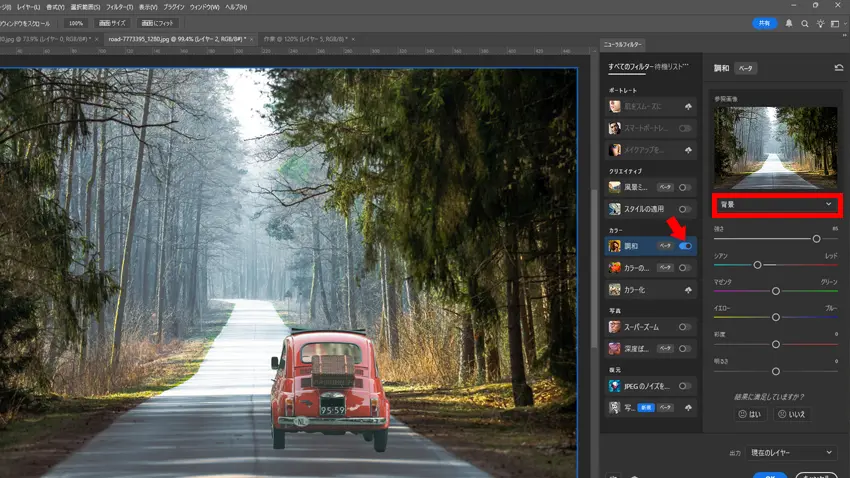
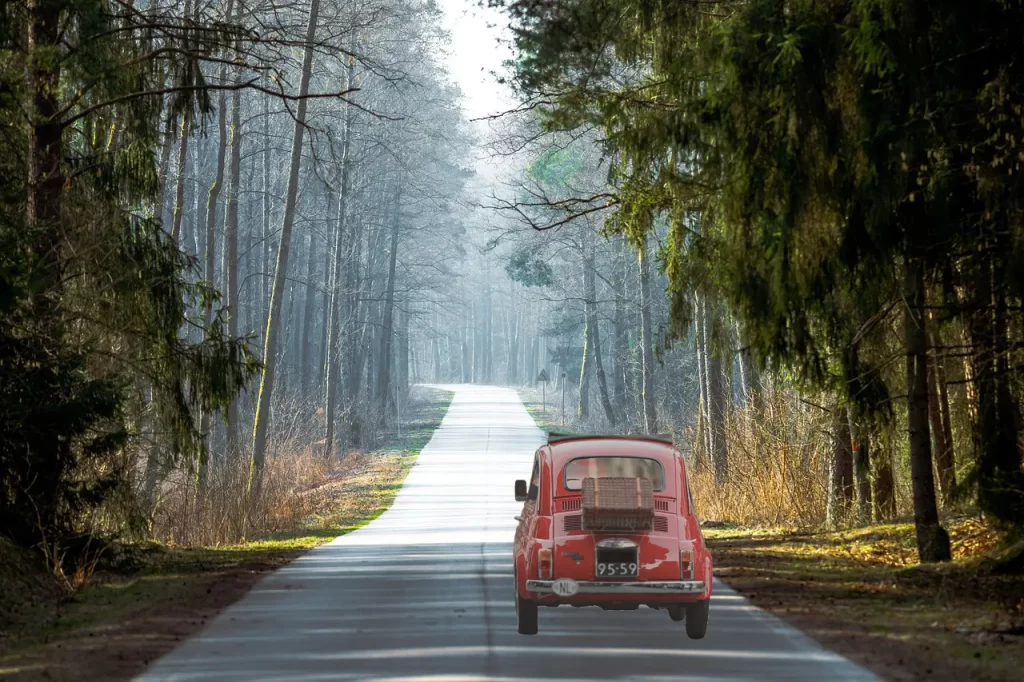
車の影が再現されていませんので追加する必要がありますが、まずまずのできではないでしょうか。
お試しください。