![asology[アソロジー]](https://asology.org/common/img/logo.svg)
削除ツール
AIの搭載で画像の加工がますます楽になっていますが、自分が一番お世話になるのが削除ツールです。とりあえず、撮っておいていらないものは後から削除ということが多くなったような気がします。以前は大変だった削除した後の背景の補完作業もAIが自動で補ってくれるようになりました。ありがたいことです。
今回はいくつかの画像で削除ツールをためしてみたいと思います。今回もpixabayさんに画像をお借りします。
https://pixabay.com/
example #1
岩の先端に人が座っていますので消えていただきます。私は高所が苦手ですのであまり好きな写真ではないです。
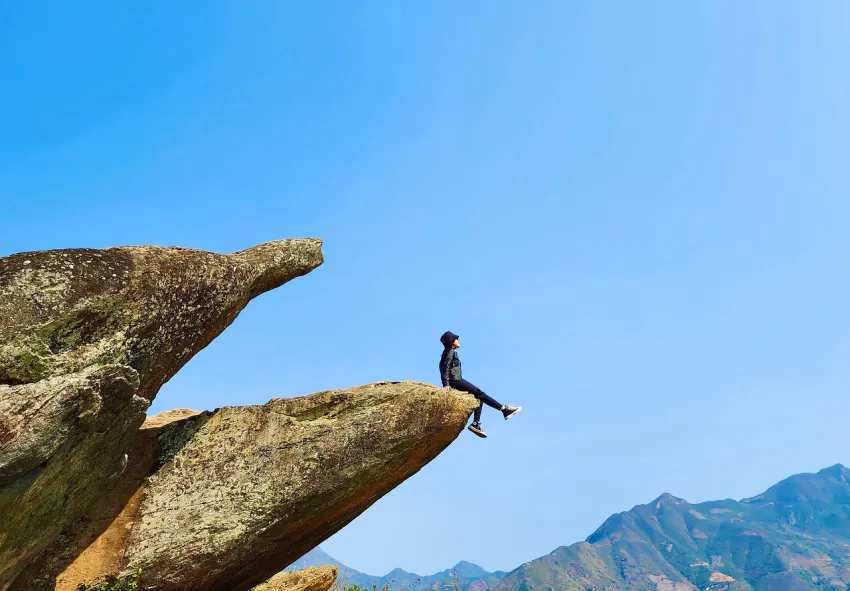
Photoshopで開きます。
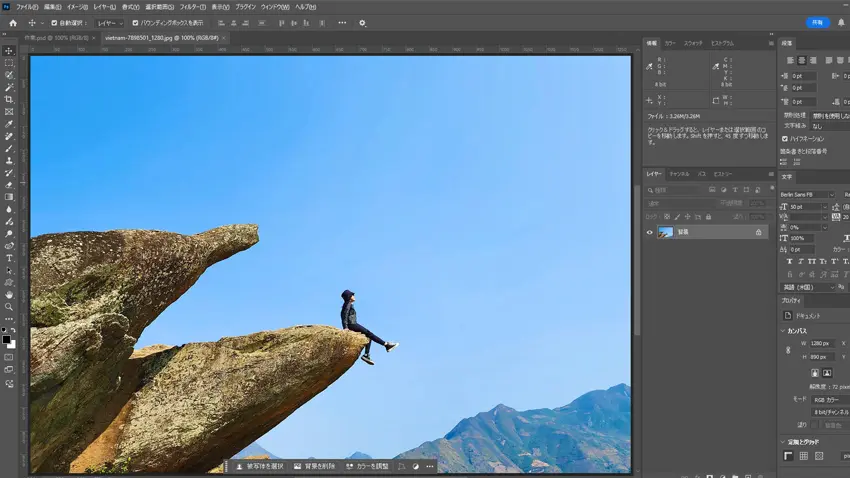
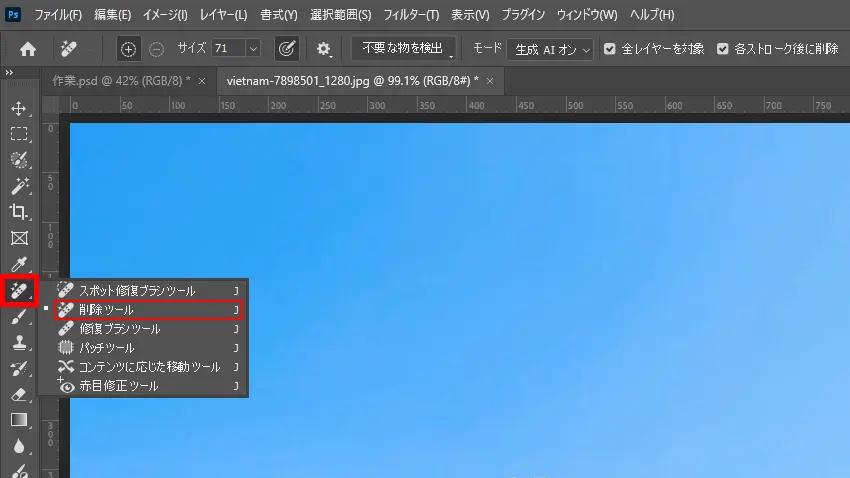
削除ツールを選択
左側のツールアイコンから削除ツールを選択します。
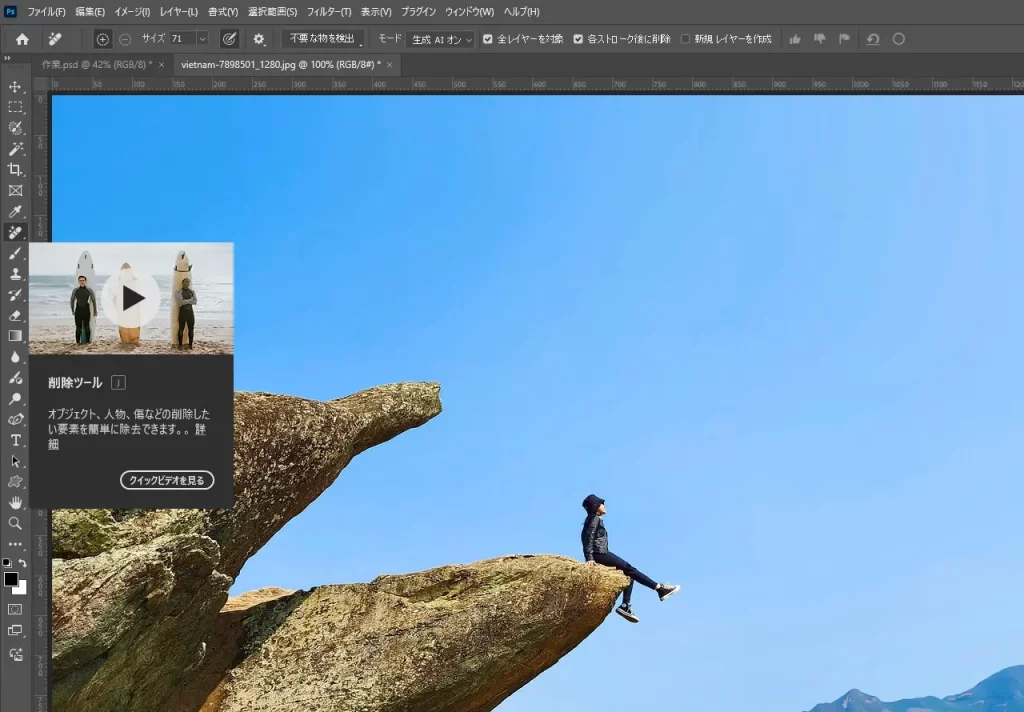
削除したい部分を大まかに選択します。
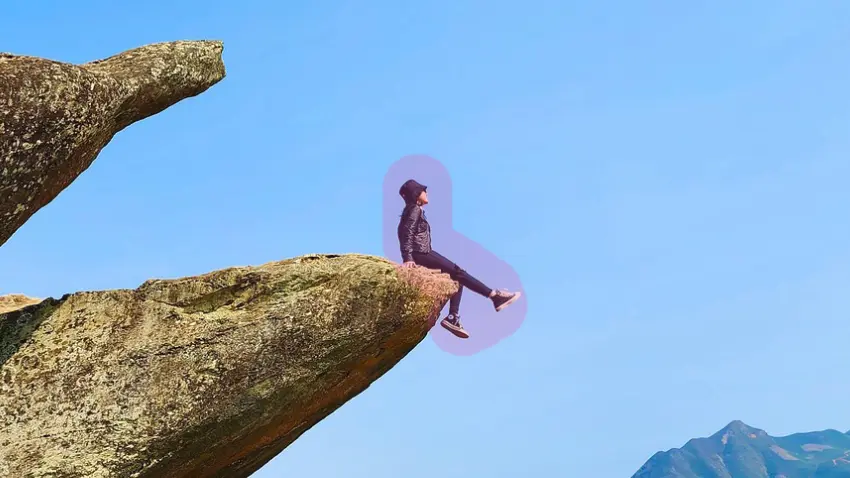
なんとなく囲んだら◯をクリックしてみましょう。
私の環境では「各ストロークごとに削除」にチェックが入っていましたので、選択後にすぐ削除が行われました。使いにくい方はチェックを外したほうが良いかもしれません。
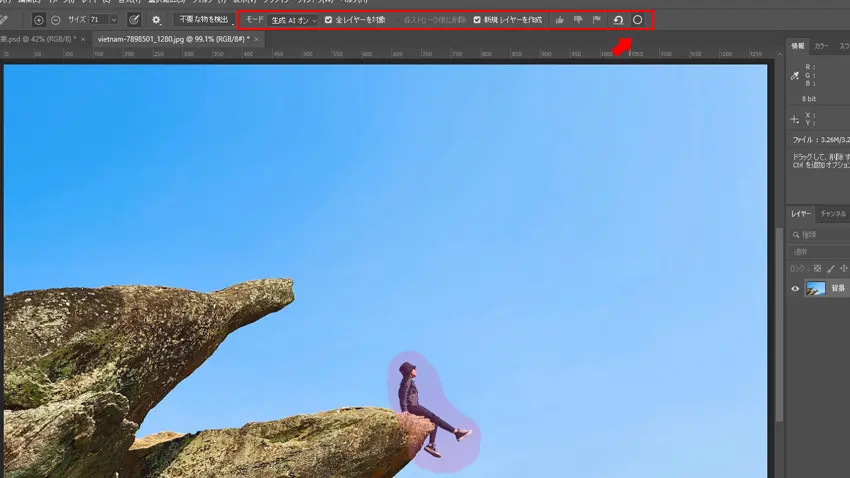
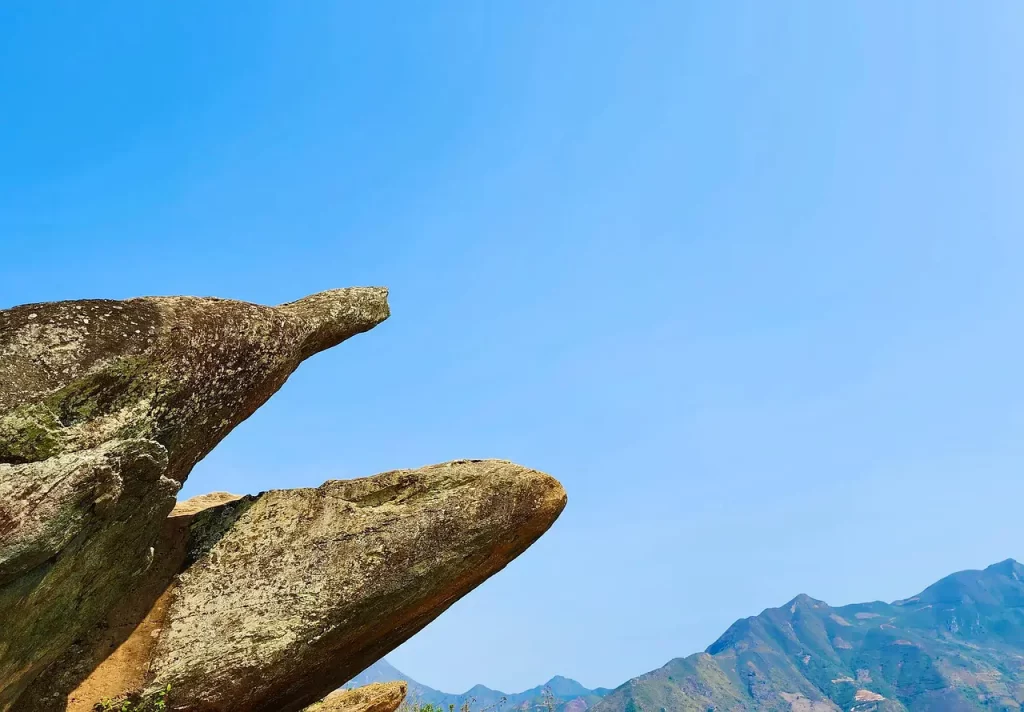
結果
いとも簡単に消してくれます。
違う画像でも試して見ましょう。
example #2
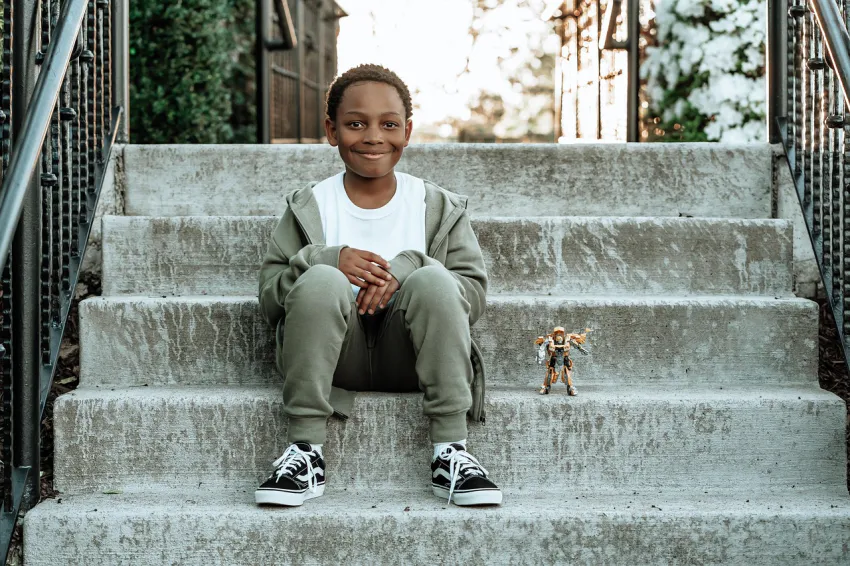
まずは少年の右にあるフィギュア
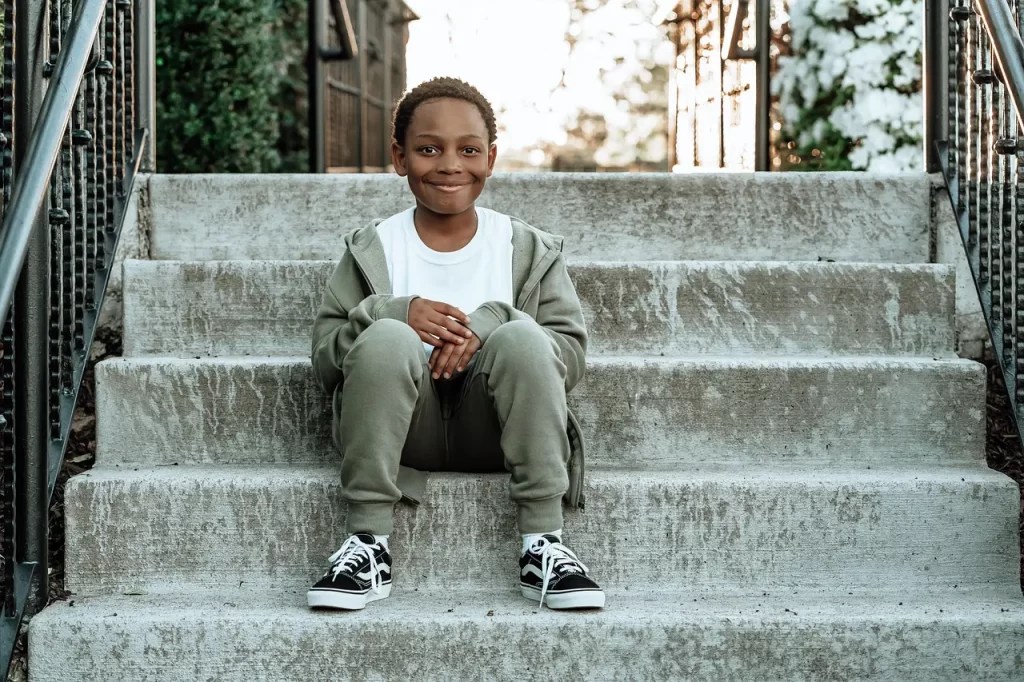
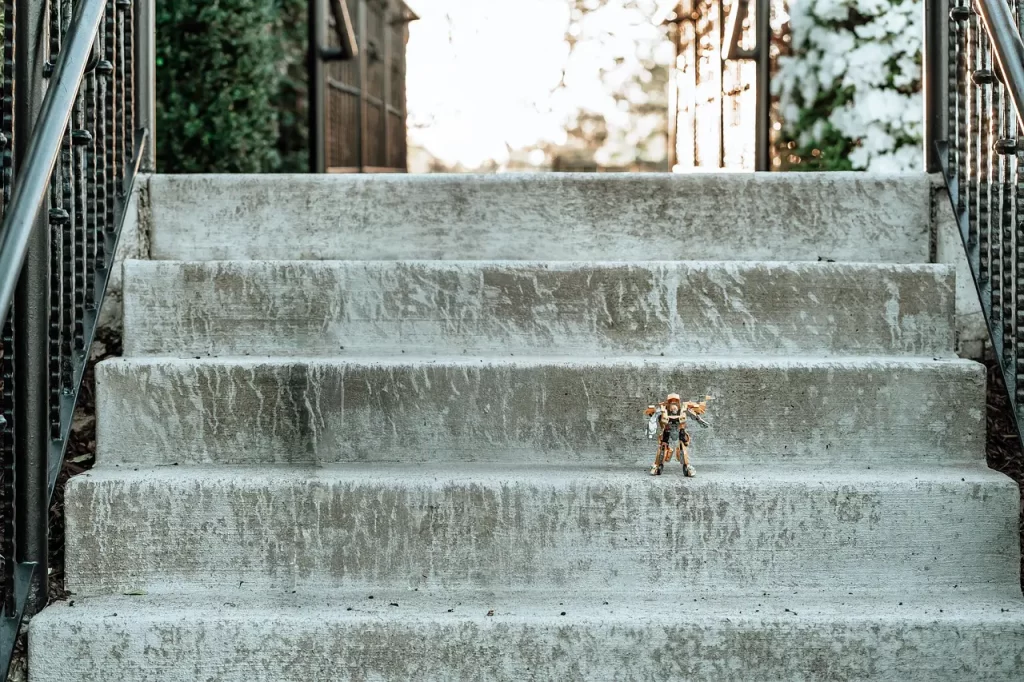
今度は少年に消えてもらいます。
上手く消えてくれました。背景も描かれ違和感はありません。
example #3
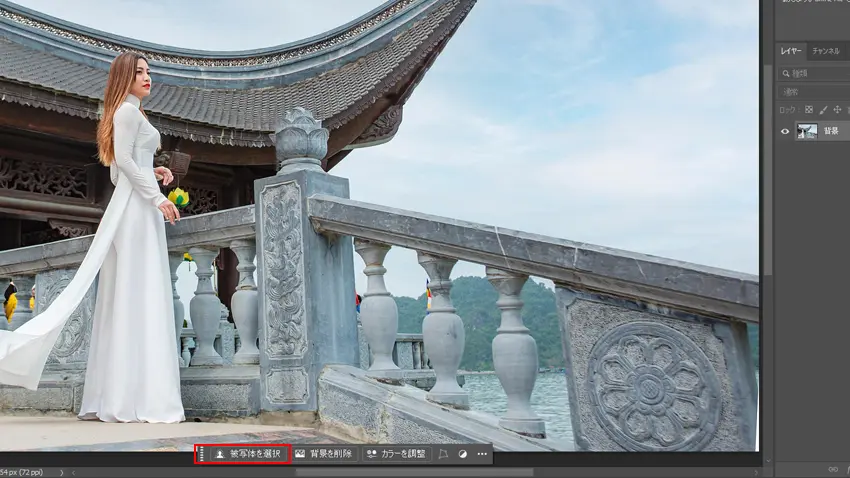
ドレス(ベトナムの民族衣装?)をきた女性に消えていただきます。
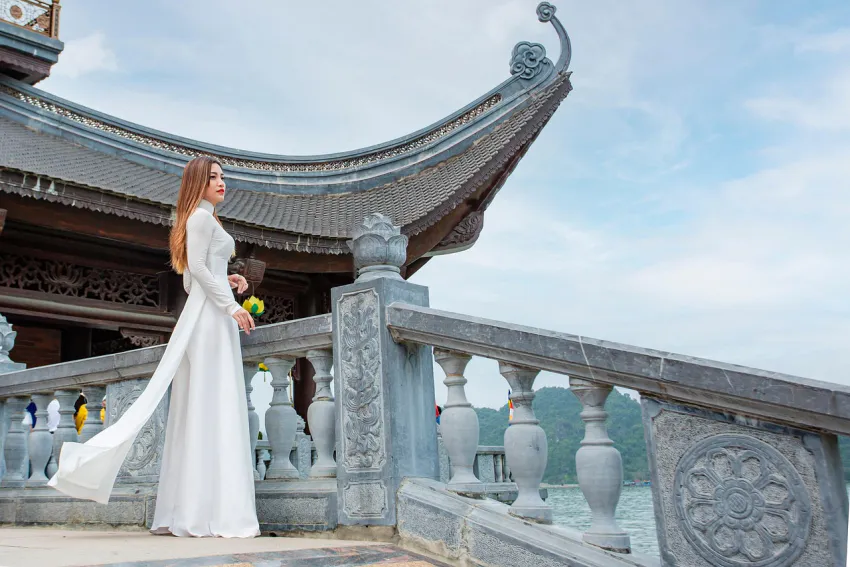
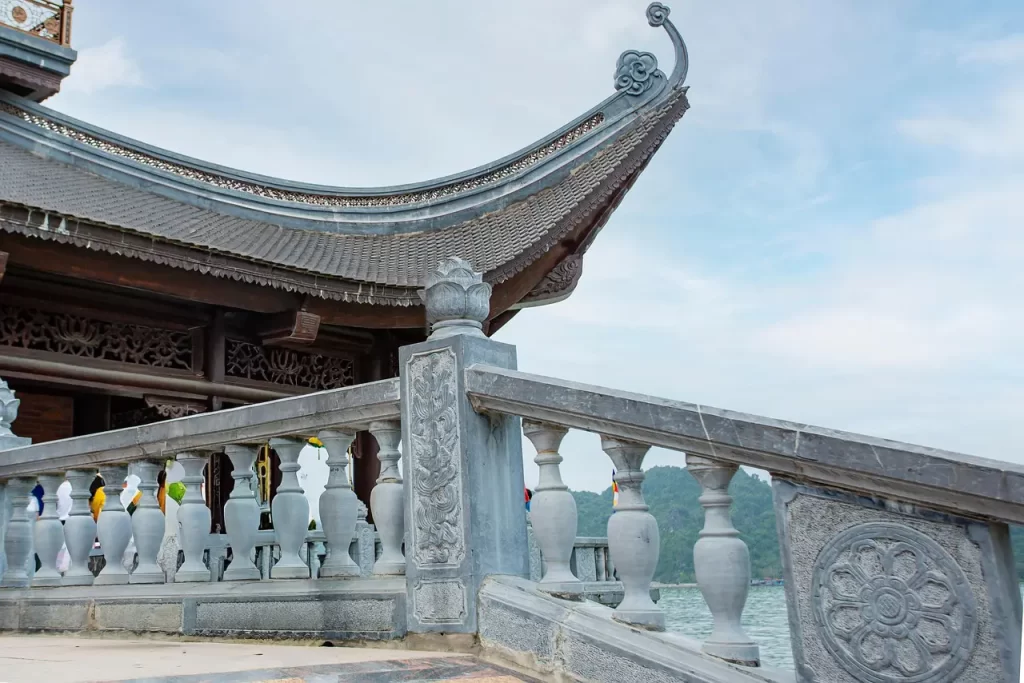
消えたのですが、後ろの石でできた作の丸い飾りが消えてしまい他の部分で補完されてしまいました。
修正前の画像を知らなければ問題はないかと思いますが・・・
被写体を選択後、削除ツールを使ってみることにしました。
画像の下に被写体を選択というコンテクストメニューがありますのでクリックして選択範囲を作り、その後に現れる削除ツールのボタンを押してみましょう。
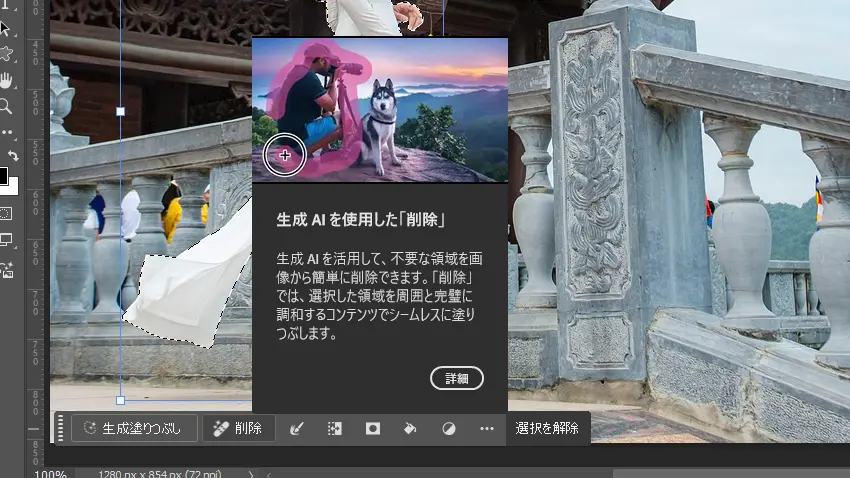
結果は以下のとおりです。
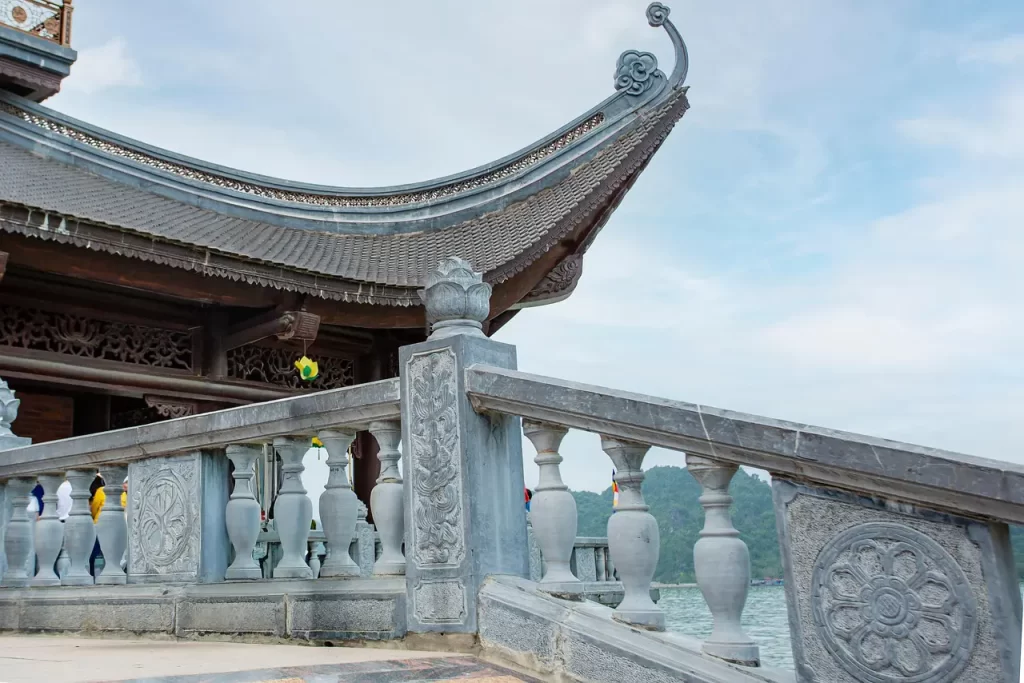
やはり背景が複雑になるときはきちんと選択範囲を作る必要があるようです。
使い所としては、肌をきれいに整えたり、電線などを取り除いたりするのに重宝しそうです。ポートレイトでは大活躍しそうです。


